【転送量削減!「EWWW Image Optimizer」でWebP化】ストレージ爆増は「File Manager Advanced」で画像全削除で対応!

利用しているShifterというWordPressサービスが、CDN転送量に応じてプランが決まる仕組みなのですが、個人ユースなのにTier2という2番目に安いプランを使っているのはちょっともったいないな、と思い、プラグイン「EWWW Image Optimizer」を使ってWebP化して転送量を抑えるべく対応しました。
プラグイン「EWWW Image Optimizer」の画像最適化の結果、今度はストレージが爆増するという落とし穴にはまりましたが、それは「File Manager Advanced」というプラグインで「EWWW Image Optimizer」内にできた不要な画像を全削除することで、やっと目的のことができました。
結構大変だったので、備忘録です。
「EWWW Image Optimizer」のインストールと有効化
使った「EWWW Image Optimizer」はこちら👇です。
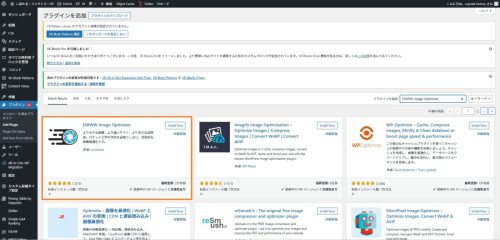
最終更新も2ヶ月前・インストール数も100万を超えていて、評価も高いようなので、大丈夫そうです。
インストールと有効化です。
「EWWW Image Optimizer」の設定①
有効化が終わったら、「EWWW Image Optimizer」の設定をします。
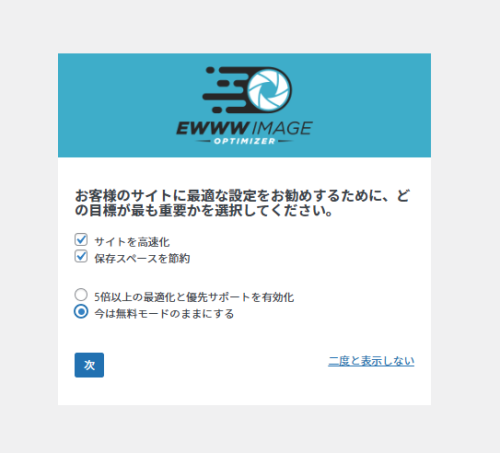
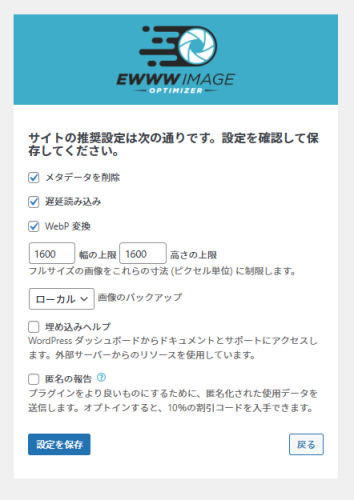
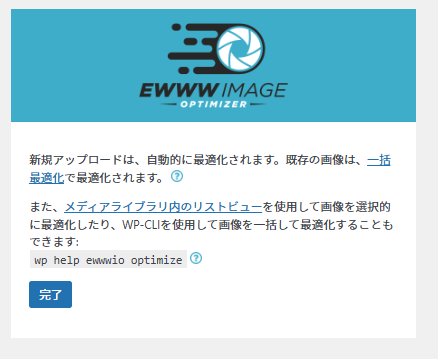
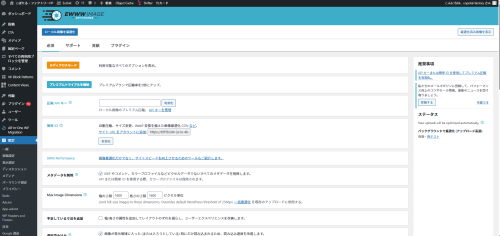
設定内容はこちら👇
- 無料モードを選択
- 「幅の上限」:1600px、高さの上限:1600px に設定
- PC表示でも十分綺麗に表示される大きさだから
- スマホ表示でも余裕で綺麗に表示されるから
- あと、転送量を削減したいから
- 完了
「EWWW Image Optimizer」の設定②
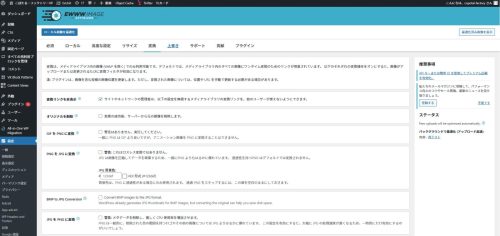
続いてWordPressのメニューに出てくる画面からの設定です。
- ルディクロスモードを選択(無料だから)
- 変換リンクを非表示にチェック
- 画像の拡張子を勝手にjpg⇔pngとかに変換しないように
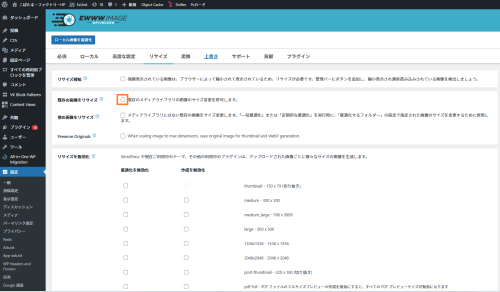
- リサイズ→「既存の画像をリサイズ」のチェックを外す(これをしないとWordPressが作った同じ絵の違うサイズの画像に対しても全て「EWWW Image Optimizer」がサムネイル画像を作ってしまってストレージが爆増する。詳細は後述)
「EWWW Image Optimizer」で画像をスキャンして一括最適化する
「EWWW Image Optimizer」の設定ができたら、いよいよ画像の一括最適化をします。
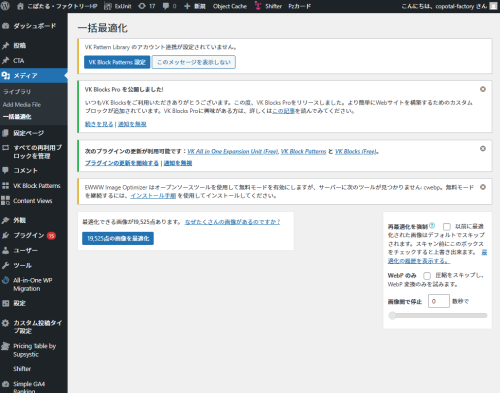
スキャンをして最適化します。
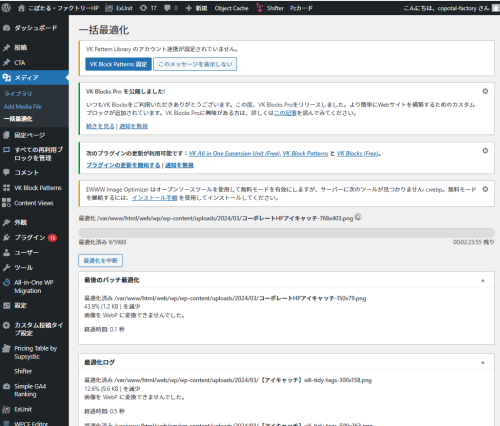
-500x395.png)
スキャンすると3,000枚だったはずの画像が12,000枚ぐらいに増えているのは、WordPressが1枚画像をアップロードすると、その後ろで同じ画像の様々なサイズの画像を自動で作っているからだと思います。多分。(それによってストレージが爆増するので、その対処は後述)
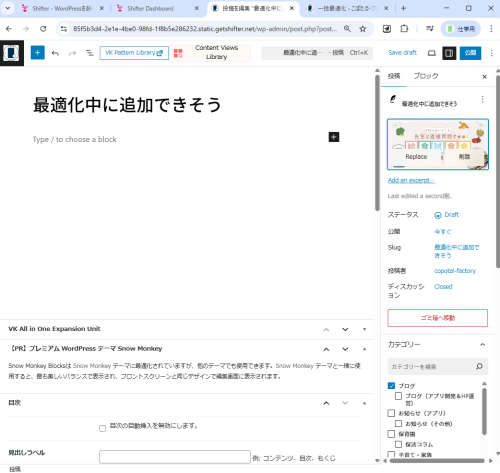
-500x419.png)
ブログ作成時から、小さくできる画像は小さくしていたので、元々の画像サイズがかなり小さいとWebP化できないこともあるみたいです。
(私の場合はWebP化できない画像もかなりありました。)
元画像:約3,000枚で、最適化する画像:約12,000枚で、最適化に約9時間かかったのですが、最適化中も他の作業はできますし、中止しても再開できるようでした。
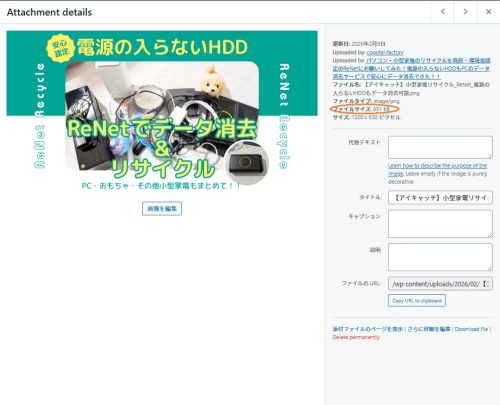
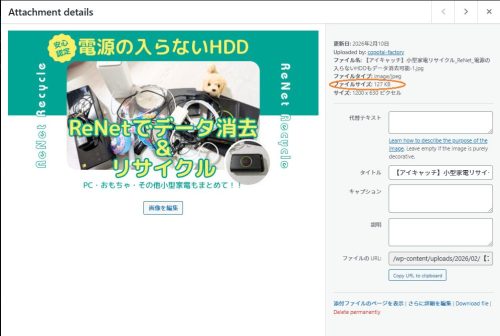
元々の画像ファイルは「EWWW Image Optimizer」の画像最適化で
一括画像最適化の前後で同じ画像のファイルサイズをWordPressの「メディア」から確認すると、651KB→127KBに確かに削減されていました🙌
一旦ストレージが爆増する→「EWWW Image Optimizer」フォルダ内の画像は全消し
前項までで、既存画像の最適化には成功しました。
ただ、ここで問題が、、、
「EWWW Image Optimizer」が画像の最適化中に、WordPressが作成した同じ絵の違うサイズの画像、全てに対して、また同じ絵の違うサイズの画像をいくつも作ってしまったために、ストレージが爆増しました。。。
- メディアファイルに表示される画像:約3,000枚
- WordPressが自動で作る同じ絵の画像:約3000枚×5種類
- EWWW Image Optimizerが生成した画像:(1+2)×5種類
という感じ。
なので、先述した「EWWW Image Optimizer」の設定②」で、リサイズ→「既存の画像をリサイズ」のチェックを外すが重要です。
これをやっていれば、この後の作業は多分、不要なはず。
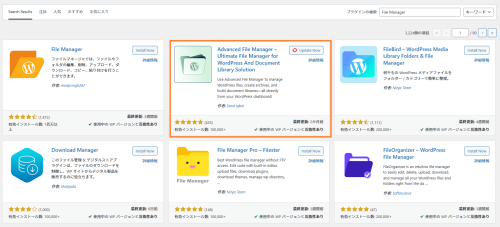
プラグイン「File Manager Advanced」をインストールして、WordPress内のフォルダを管理する
この事象が起こるまでは使っていなかったのですが、プラグイン「File Manager Advanced」をインストール&使うことで、「EWWW Image Optimizer」が作成した不要な画像をフォルダごと削除する、という作業をしました。
File Managerっぽいプラグインはいくつかあったのですが、「File Manager Advanced」がフォルダごと削除する、という作業が可能なようでしたので、こちらを使用しました。
WordPressメニューに表示される「File Manager」から「WP」→「WP-Content」→「ewww」→「image-backup」→「themes」→「uploads」と辿っていくと、同じ絵の違うサイズの画像が5つ作成されていることがわかりました。
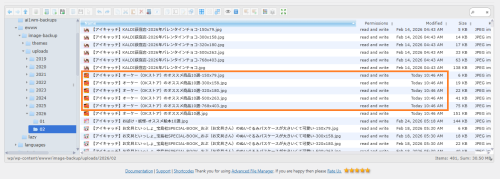
この「ewww」内の画像はプラグイン「EWWW Image Optimizer」が画像を最適化する際にできるいわばゴミファイルのようなので(AI回答)、「ewww」の画像は全削除します。
削除するのは下記の「ewww」内の画像であって、「uploads」側ではないです。
フォルダ構造
- wp
- wp-content
- ewww
- image-backup
- uploads(←削除する画像)
- image-backup
- ewww
- uploads(←こちらにも同じ絵の違うサイズの画像が複数あるが、これはWordPressが作った画像で絶対削除してはいけない)
- wp-content
同じ「uploads」というフォルダ名ですが、全消しするフォルダと絶対消していけないフォルダとあるので、要注意です。
心配な場合は、1ファイルだけ削除して表示に問題がないか試してみる、などするのが良いです。
いずれの場合も、必ずバックアップを取ってから行ってください。
この作業を行ったのは2026年2月なので、「ewww」内の「uploads」フォルダ内の画像は空になりました。
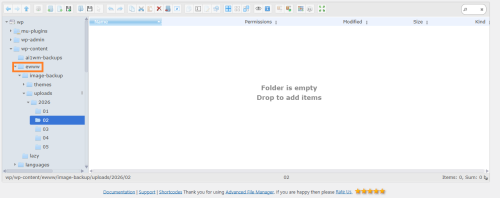
2019年~2025年の画像も削除したところ、フォルダごと消えたので、2019年~2025年はフォルダは表示されなくなりました。
「ewww」内に画像は作られ続けるので、時々削除を続ける必要がある
「ewww」内の画像を全削除したのですが、作業後に新しい画像をアップロードすると、プラグイン「EWWW Image Optimizer」が画像を最適化します。
そのたびに「ewww」フォルダ内にまた同じ絵の違うサイズの画像が作られ続けるので、時々削除を行っていく必要があります。
もちろん消すのは「ewww」内の「uploads」フォルダ内の画像です。
ここまでやって、ようやく、転送量もストレージも減らせた!
ここまでやって、WebP化もでき、転送量も減らせて、ストレージも元のサイズに戻せたので、ようやくShifterのプランをダウングレードすることができました!!
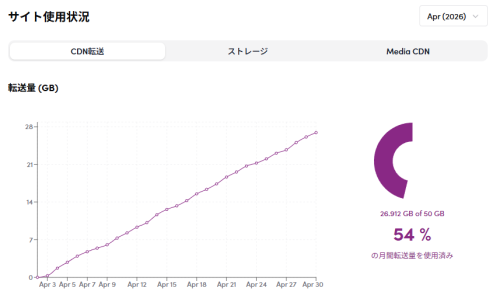
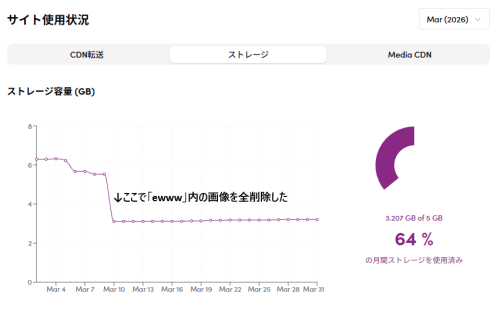
長かった…!
個人ユースなので、元々Tier1で十分なはずで。
Tier2を使わなきゃいけないっていうのは何かおかしいはずで。
色々と工夫すればTier1で収まるんだな、というのは今回の勉強でした。(ストレージが爆増するなんて落とし穴があるとは思ってませんでしたが、、、)
ストレージ爆増中はプランを上げて、とりあえずサイトを表示させて落ち着いて対応
今回、「EWWW Image Optimizer」の画像最適化の作業でストレージが爆増したことで、Shifterのプランに収まらず、即日サイトダウンしました。
原因究明と対応に結構時間がかかりそうだな、と思ったので、爆増したストレージも収まるプランに上げて、とりあえずサイト表示はさせて落ち着いて対応することにしました。
自分のサイトが表示されないって、結構ストレスというか、心配というか、、、
一応微々たる金額ですが、Google Adsenseもやってるし、アフィリエイトもやってるし。。。
サイトが表示されないとGoogle様に信頼のないサイトだと思われそうだし。。。
結果、対応に1ヶ月ぐらいかかったので、費用面ではお得になったのやら、どうなのやら、、、というところですが、まぁ致し方なかったかな、と。
一発で全てが上手くいくはずないし😅
なお、この対応で、「File Manager Advanced」をインストールしたですが、このプラグインにより、自分のWordPress内のファイルがどうなっているのか、削除・アップロードもここからできることがわかったのは、嬉しい副作用でした✨
ご参考までに
サイト運営に関するその他の記事
◆またまたお金にならんことをガチでやってしまった…💧貧乏暇なし…!今度はikumado紹介動画を編集してみました。


◆Youtubeプロジェクトでご一緒しているTAKA(石原孝尚)監督とランチ!何かもう全然宇宙人すぎて脳内バグりまくりだったけど、何かできることやりたくなった件!

◆久々にお仕事でやっちまった…!失敗がデカすぎてリカバリーに相当時間かかるので、日常の中で粛々と対応しようと若干「諦め」の境地でようやく切り替えられた件!

◆ブログ運営はもう立派な趣味だ!と思うので、サイトが毎月月末数日表示されなくなるのを、プランをアップグレード(利用料増額)して解決した!件

◆プラグイン「EWWW Image Optimizer」を使ってサイトをWebP化!作業中にストレージが爆増したので、プラグイン「File Manager Advanced」を使って「EWWW Image Optimizer」が作った不要画像を全削除で対応した!ようやく転送量も削減できた件!

◆今更SEO対策でURLスラッグをちょこちょこ変えてます!プラグイン「Redirection」を使って301対策したけど、内部リンクは手直し中…!😱
.png)
◆やっとできた!WebP化して費用節約しようとしたらストレージ爆増でサイトダウンした原因追及&対策!!月$20も節約できるぞー!

◆WebP化して料金を下げようと思ったのに逆にストレージ容量爆増してやっぱりダウングレードできなかったけど、何とか解決策を探っています!

◆最近ブログ更新が滞りがちなのは、ikumado worksでのお仕事で「Happy First」YouTubeプロジェクトで頑張ってるから。今までの経験をフル活用してます♪

◆保育園の先生へのビデオメッセージを全部無料ソフトで編集!Canva・Microsoft Designer&CapCut&DOVA-SYNDROME使用(サンプルをYouTubeで公開中!)

◆Adsenseを利用しているとGoogleから求められる「税法上の居住地における追加の税務情報が必要です」はシンガポール宛&郵便番号記載の居住者証明書でようやく解決した記事

◆Simple GA4 Rankingでサイトにアクセスランキングを表示させる方法まとめ

◆Simple GA4 Rankingでサイトにアクセスランキングをサムネイル・順位数も表示させる方法まとめ

◆ikumadoのPromadoのお仕事でプロジェクトメンバーにCanva教えたことに「ありがとう」と言われてめっちゃ嬉しかった件!

◆SSL証明書の期限切れはWordPressのホスティングサービスから新たに払い出されたドメイン検証レコードをAWSのRoute53に追記して解決した

◆普段から使いまくっているnotionがフリープランでも総容量無制限だと知って驚愕したので、これからもたくさん使っていこうと思った記事

◆いつもお世話になっているikumadoと共同で運営しているikumado×保活メンターサービスのLPをnotionを使って作ってみた記事

◆バリューコマースのアフィリエイトが訳わからんすぎて、「ヨメレバ」・「カエレバ」も使ってみた・バリューコマースならサイトに設置するタグはプラグインで設置してみた記事

◆バリューコマースのアフィリエイトで初!売上:1,029円を受け取れる!と思ったら口座名相違でやっぱり一発でうまくいかなかった(🤣)件

◆フリーランスで加入しているフリーランス保険では福利厚生(WELBOX)が使える!エアコンクリーニングはおそうじ革命さんの会員割引が利用できて、3台で6,594円もお得になった!
でお得にエアコンクリーニング.png)
◆外のお仕事10時~17時でやってたら、自分の作業時間が全然なくて、発想転換して子どもの寝かしつけで一緒に寝て3時30分起きにしたら2時間作れた!